Uma ordem de serviço tem dois leitores. O cliente, que quer saber o que foi feito, quanto custou e o que ficou pendente. E a própria empresa, meses depois, quando o mesmo equipamento falha de novo e alguém pergunta o que foi trocado da última vez. O documento precisa servir aos dois — e a maioria dos modelos gratuitos serve a nenhum: são um formulário com um quadro de “descrição do serviço” e uma linha de valor no fim.
Este modelo de ordem de serviço em Word é organizado como o serviço acontece: o pedido, o ativo, o que foi executado, as horas, as peças, as despesas, o fechamento e o aceite. E o que dá trabalho de calcular — horas por intervalo, total de despesas, mão de obra × valor-hora — sai pronto do configurador, sem abrir o Word.
O modelo em resumo
- Gratuito, sem cadastro e sem e-mail
- Word (.docx), três páginas, A4
- Nove seções numeradas, da solicitação ao aceite
- Horas trabalhadas por intervalo, com o total
- Despesas somadas e levadas para o fechamento
- Quadro do ativo com dez tipos, de veículo a instrumento
- Personalize no navegador: logo, cor, número automático
- Abre no Word, no Google Docs e no LibreOffice
O que vem no modelo
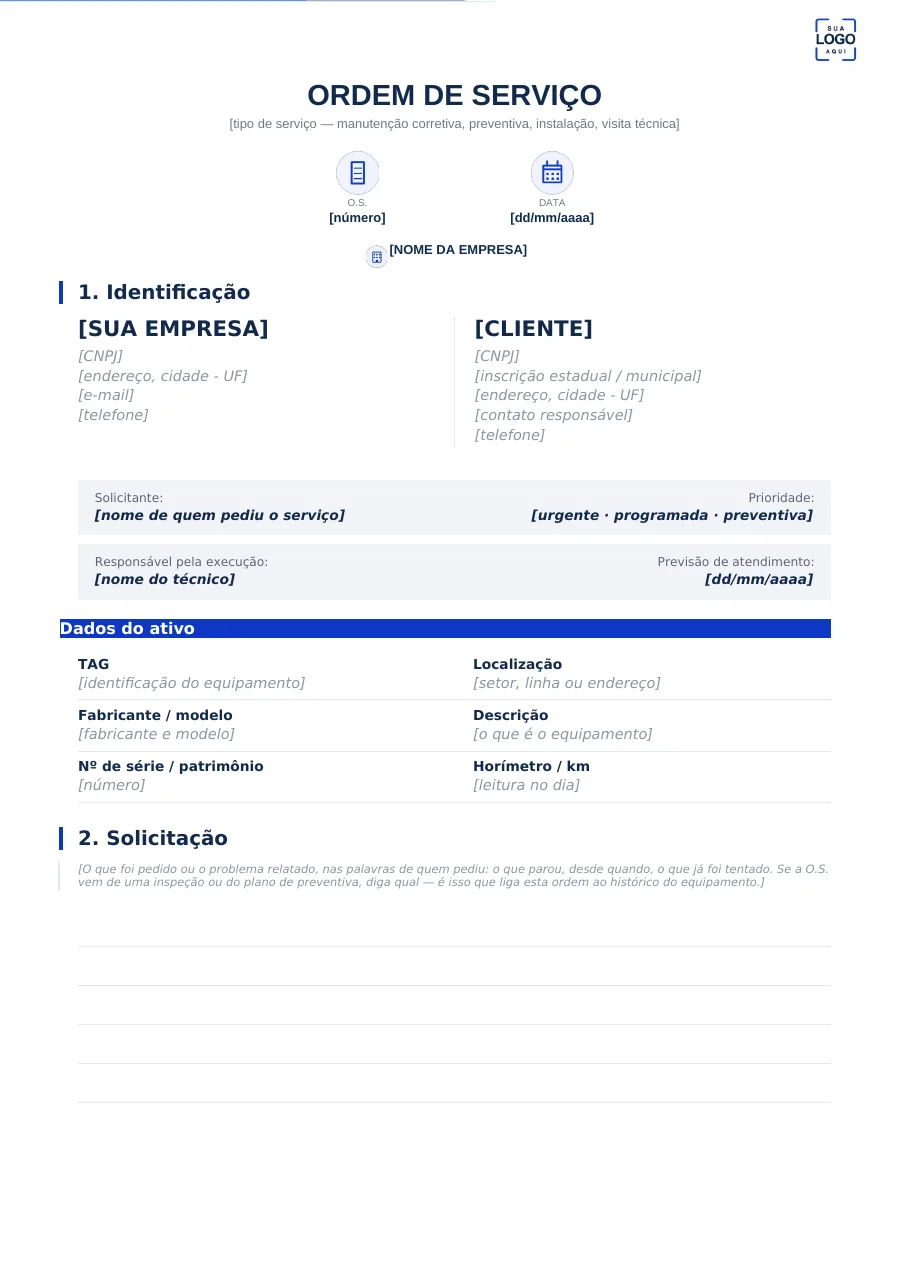
São três páginas e nove seções, mais uma página de instruções que você apaga antes de enviar. O topo traz o título, o tipo de serviço, os cartões de número da O.S. e data, o nome da empresa e o espaço do logo.
A identificação põe a sua empresa e o cliente lado a lado, seguidos de duas faixas: quem pediu o serviço e a prioridade; quem executa e a previsão de atendimento. Abaixo, o quadro de dados do ativo — TAG, localização, fabricante e modelo, descrição, número de série e a leitura do horímetro no dia. No configurador, o quadro se adapta a dez tipos de ativo: para veículo, os campos viram placa, marca e modelo e quilometragem; para climatização, ambiente atendido e capacidade; para instrumento de medição, patrimônio e última calibração; e assim por diante.
A solicitação é o problema nas palavras de quem pediu: o que parou, desde quando, o que já foi tentado. É a seção que liga a O.S. ao histórico do equipamento, e vem com linhas para escrever à mão quando a ordem é aberta em campo.
Daí em diante o documento registra o que aconteceu. Serviços executados, uma linha por serviço, com responsável e situação. Horas trabalhadas, uma linha por intervalo — data, responsável, início, fim e as horas —, com o total no fim. Peças e materiais, com quantidade, unidade, onde cada peça foi aplicada, valor unitário e o total. Despesas a repassar — deslocamento, pedágio, alimentação, hospedagem —, com o total.
Valores fecha a conta: mão de obra (as horas da seção de horas × o valor da hora), a linha de despesas (o total da seção de despesas), peças e materiais (o total da seção de peças), outros e o total da ordem, mais uma linha de condições: forma de pagamento, validade, garantia. Se a O.S. é interna e não tem preço, a seção sai inteira e as seguintes se renumeram sozinhas.
Fecham o documento as observações e pendências — o que ficou para depois, com responsável e prazo — e o aceite, com a assinatura de quem executou e a de quem recebeu, com data.
As duas tabelas que fazem conta
O que diferencia este modelo de um formulário é que horas e despesas não são um campo de texto: são tabelas com uma linha por lançamento e um total. Isso muda o que a O.S. consegue provar.
Na tabela de horas trabalhadas, cada linha é um intervalo dentro do mesmo dia: das 8h às 12h é uma linha, das 13h às 17h30 é outra, e um turno que vira a noite são duas — até 23h59 e a partir de 0h. A conta de cada linha e a soma vão para a mão de obra em Valores. Registrar por intervalo, e não “8 horas” de cabeça, é o que sustenta o valor quando o cliente pergunta — e o que permite comparar o tempo de um serviço com o mesmo serviço feito três meses antes.
Na tabela de despesas, cada linha tem quantidade e valor unitário, e o total da tabela alimenta a linha de despesas do fechamento. Despesa que não está na O.S. não é cobrada, e despesa cobrada sem discriminação é a primeira coisa que o cliente contesta.
No Word, você preenche as linhas e soma. No configurador desta página, as contas saem prontas: cada intervalo mostra as horas, cada peça e cada despesa mostram o total, e a seção de Valores já chega com mão de obra, peças, despesas e total calculados a partir do que você digitou.
Personalize sem abrir o Word
O botão Personalizar modelo, ao lado do download, abre um assistente que roda inteiramente no seu navegador — nenhum dado sai dele. Passo a passo, você escolhe cor e moldura, coloca o logo, preenche a empresa e o cliente, o ativo, os serviços, as horas, as peças, as despesas e o fechamento, e baixa o .docx pronto. O que ficar em branco continua entre colchetes, em cinza, para completar depois.
Duas coisas que valem destacar. O número da O.S. pode ser digitado ou gerado pelo botão Auto, que monta um número a partir da data e da hora (OS-20260908-1432) e por isso nunca se repete. Se você prefere sequência — OS-2026-0143, OS-2026-0144 —, digite o primeiro: o configurador guarda o próximo e ele já vem preenchido na O.S. seguinte, neste navegador. E o quadro do ativo tem um seletor com dez tipos — equipamento industrial, veículo, empilhadeira e máquina móvel, máquina agrícola, gerador, climatização, instalação elétrica, instalação predial, ferramenta e instrumento, sistema de segurança — que troca os rótulos do documento: TAG vira placa, horímetro vira quilometragem ou última calibração, conforme o caso.
Cor, moldura, logo e a sequência de números ficam na memória do navegador, se você deixar a caixa marcada. Os campos de texto começam em branco a cada O.S. — ao abrir e depois de baixar —, para a ordem anterior nunca vazar na seguinte.
Como numerar a ordem de serviço
O número da O.S. é a chave de tudo o que vem depois: a hora apontada, a despesa lançada, a peça usada e o pagamento se ligam a ele. Três regras evitam a maior parte dos problemas.
Nunca se repete. Uma O.S. cancelada mantém o número; a próxima continua a sequência. Reaproveitar número é a forma mais rápida de ter duas ordens com o mesmo histórico.
Carrega o ano. OS-2026-0143 diz quando foi aberta sem precisar abrir o documento, e a sequência recomeça a cada ano sem colidir com a anterior.
É a mesma em todo lugar. O número que está no documento é o que vai para a planilha de controle de ordem de serviço, onde as horas e as despesas de cada O.S. são somadas ao longo do mês. O documento é o registro do atendimento; a planilha é a soma de todos eles.
Como preencher sem quebrar o layout
Todo texto em cinza itálico entre colchetes é campo a substituir. Selecione o colchete inteiro e digite por cima; a formatação já está definida.
Para mais linhas em qualquer tabela, clique na última célula e pressione Tab — a linha nova sai igual à anterior. Para menos, selecione as linhas e use Excluir linhas. Os títulos das seções são numerados automaticamente: apague uma seção inteira e as seguintes se renumeram.
O logo está no cabeçalho: dois cliques no topo da página abrem a edição, e trocar ali vale para todas as páginas. A cor do documento é o azul #0F38C4; para a cor da sua marca, selecione tudo com Ctrl+A e use Substituir na cor da fonte — ou deixe o configurador fazer isso.
Requisitos
Word 2013 ou superior, Google Docs ou LibreOffice Writer. Sem macro nenhuma. O documento usa a fonte Open Sans, gratuita no Google Fonts; sem ela instalada, o Word substitui por uma parecida e o layout continua de pé.
Perguntas frequentes
Preciso me cadastrar para baixar?
Não. O download é direto, sem formulário e sem e-mail. Use e adapte à vontade no seu trabalho, inclusive com os seus clientes — o que não vale é revender o arquivo nem publicá-lo em outro site como material próprio.
Serve para que tipo de serviço?
Para qualquer um que tenha um pedido, uma execução e um fechamento: manutenção corretiva e preventiva, instalação, visita técnica, assistência em campo. As seções são neutras de propósito; o que muda é o que você escreve nelas. Se a dúvida é o que uma ordem de serviço precisa ter e por quê, o guia o que é ordem de serviço percorre cada parte.
Dá para usar sem valores?
Dá. No configurador, desmarque a seção Valores; no Word, apague a seção inteira, do título à linha de condições. A numeração das seções seguintes se ajusta sozinha. As tabelas de horas e despesas continuam — a O.S. interna também precisa saber quanto tempo e quanto dinheiro o serviço consumiu. Se o que você precisa é só o registro técnico do que foi feito — serviço, peças, horas, fotos de antes e depois e a condição final, sem preço nenhum —, o documento certo é o relatório de manutenção.
O configurador guarda os meus dados em algum servidor?
Não. O assistente roda no seu navegador: o modelo é baixado, alterado e devolvido ali mesmo. A memória (cor, logo, sequência de números) fica no armazenamento local do seu navegador, e o botão Esquecer apaga tudo.
Por que o arquivo é Word e não PDF?
Porque modelo serve para ser editado. Depois de preencher, exporte em PDF antes de mandar para o cliente: Arquivo → Salvar como → PDF. Assim a O.S. chega com o layout travado, independentemente do programa de quem abre.
Dá para usar junto com as outras planilhas?
Dá. Este modelo é o documento de cada atendimento; a planilha de controle de ordem de serviço é onde as horas e as despesas de todas as O.S. são somadas, com adicional de fim de semana e fechamento por ordem. Use o mesmo número nos dois.
O que muda quando deixa de ser Word
Um modelo resolve o documento. Não resolve o que vem antes e depois: o técnico ainda anota as horas num papel, alguém digita, o cliente assina uma via impressa que precisa ser escaneada, e a O.S. fechada vira um arquivo numa pasta que ninguém abre na próxima falha do mesmo equipamento.
Se a sua dúvida é como essa rotina acontece sem a etapa de digitação, a resposta está em Do atendimento ao fechamento: controle de ordem de serviço. É lá que mostramos como a ordem acompanha o serviço inteiro — tarefas, horas, fotos e o aceite assinado no celular — e como o fechamento sai calculado do que foi registrado em campo.