Quase todo relatório fotográfico começa igual: alguém abre um documento em branco, cola a primeira foto, digita a legenda embaixo, cola a segunda — e na terceira a primeira já pulou de lugar. Meia hora depois o texto está desalinhado, uma imagem cobriu a outra, e a pessoa que voltou do campo às seis da tarde está brigando com o Word em vez de escrever o que encontrou.
O problema não é a foto. É que documento em branco não tem onde a foto se segurar. Este é um modelo de relatório fotográfico montado para resolver isso: as imagens moram dentro de tabelas, cada uma na sua célula, e nada empurra nada.
O modelo em resumo
- Gratuito, sem cadastro e sem e-mail
- Word (.docx), onze páginas, A4
- Sumário automático, com numeração de seções
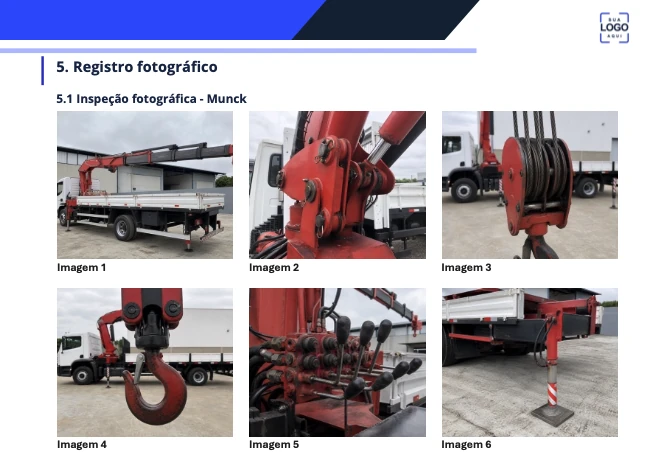
- Três blocos de seis fotos, cada uma em sua célula
- Verificações com selo de conforme, não conforme e não aplicável
- Plano de ação 5W2H para o que reprovou
- Serve para qualquer inspeção: predial, frota, elevador, PMOC
- Abre no Word, no Google Docs e no LibreOffice
- Objetivo, análise, conclusão e recomendação
- Veredito final: liberado, com restrição ou bloqueado
O que vem no modelo
São onze páginas e dez seções, na ordem em que o relatório é lido por quem recebe. A capa traz o título, o tipo de serviço, o número da O.S., a data e o nome do cliente, com espaço reservado para o seu logo. O sumário lista as dez seções com os números de página — e se atualiza sozinho, como explicamos adiante.
Depois vêm a identificação, com os dados da sua empresa e os do cliente lado a lado, a faixa de responsável e data e o quadro do ativo — TAG, localização, fabricante, descrição, número de série e leitura do horímetro —, e o objetivo, onde você declara por que a inspeção foi feita e o que está dentro e fora do escopo. O resumo da atividade abre com as três caixas de contagem (conforme, não conforme, não aplicável) e uma tabela de medições com critério de aceitação, valor medido e resultado.
O miolo são as verificações, dez itens numerados, cada um com a pergunta, uma linha de observação e os três selos à direita, seguidas do registro fotográfico, com três blocos de seis fotos. Daí em diante o documento deixa de registrar e passa a interpretar: análise, conclusão — com o veredito de liberado, liberado com restrição ou bloqueado — e recomendação. Fecham o relatório o plano de ação 5W2H, que detalha as correções com responsável e prazo, e o registro final, com observações gerais e dois campos de assinatura.
A última página não faz parte do relatório: é um quadro de instruções explicando como trocar a cor, colocar o logo, inserir foto, duplicar um bloco e atualizar o sumário. Apague antes de enviar ao cliente.
Por que as fotos ficam dentro de tabelas
Essa é a decisão que muda a experiência de preencher, então vale explicar.
Quando você cola uma imagem solta num documento do Word, ela vira um objeto que disputa espaço com o texto ao redor. Empurrar uma linha acima reposiciona tudo abaixo. Trocar uma foto por outra de proporção diferente desloca a legenda seguinte. Em relatórios com dez, quinze imagens, o documento passa a exigir manutenção constante — e o resultado costuma ser a pessoa desistir do alinhamento e mandar assim mesmo.
Dentro de uma tabela, cada foto tem um lugar próprio. A célula define a largura, a imagem se ajusta a ela, e a legenda mora na linha imediatamente abaixo, presa à mesma coluna. Trocar uma foto não move as outras cinco. Apagar uma não desmonta a grade. E, como as legendas estão todas na mesma linha da tabela, elas ficam alinhadas entre si mesmo quando as imagens têm alturas diferentes — que é exatamente o caso de quem fotografa com o celular, ora na horizontal, ora na vertical.
São três blocos de seis fotos, dezoito no total. Cada bloco tem um subtítulo para você nomear o assunto — visão geral, pontos de desgaste, não conformidades encontradas. Se precisar de mais, selecione a tabela inteira, copie e cole abaixo.
As três respostas, e por que só três
Na seção de verificações cada item traz três selos: conforme, não conforme e não aplicável. Você apaga os dois que não valem e sobra a resposta.
A escala curta é proposital. Escalas longas — bom, regular, ruim, péssimo — parecem mais precisas e são, na prática, menos úteis: dois técnicos avaliam o mesmo componente e escolhem níveis diferentes, e o relatório perde comparabilidade entre uma visita e outra. Com três respostas, a discussão sai da nota e vai para onde importa, que é a observação escrita ao lado.
O não aplicável merece uma nota. Ele não é o mesmo que deixar em branco. Campo vazio é ambíguo — pode ser item que não existe naquele equipamento, pode ser item que o técnico esqueceu. Marcar não aplicável declara que aquilo foi olhado e não se aplica, e é o que permite que a contagem de conformidade no resumo signifique alguma coisa.
De registro para laudo: objetivo, análise, conclusão e recomendação
Um relatório fotográfico bem feito mostra o que foi visto. O que decide se ele vale alguma coisa três meses depois são quatro seções de texto corrido que a maioria dos modelos não tem — e que aqui vêm com uma orientação de preenchimento em cinza, porque campo de texto vazio costuma virar campo não preenchido.
O objetivo abre o relatório declarando por que a inspeção aconteceu: rotina do plano de manutenção, exigência de norma ou de contrato, atendimento a uma ocorrência, vistoria de recebimento. E declara o escopo nos dois sentidos — o que foi olhado e o que não foi. Essa segunda metade é a que protege quem assina: sem ela, um relatório sobre a parte elétrica de um equipamento pode ser lido, meses depois, como atestado de que o conjunto todo estava bem.
A análise é a seção que separa técnico de planilha. Ela não repete os itens reprovados — pergunta o que eles significam juntos. Três achados que parecem independentes podem ter a mesma origem: lubrificação em atraso, sobrecarga recorrente, ambiente agressivo, manutenção vencida. É também onde entra a comparação com a visita anterior, que é o que transforma inspeção isolada em acompanhamento, e onde se registra o que ainda não é não conformidade mas mudou desde a última vez.
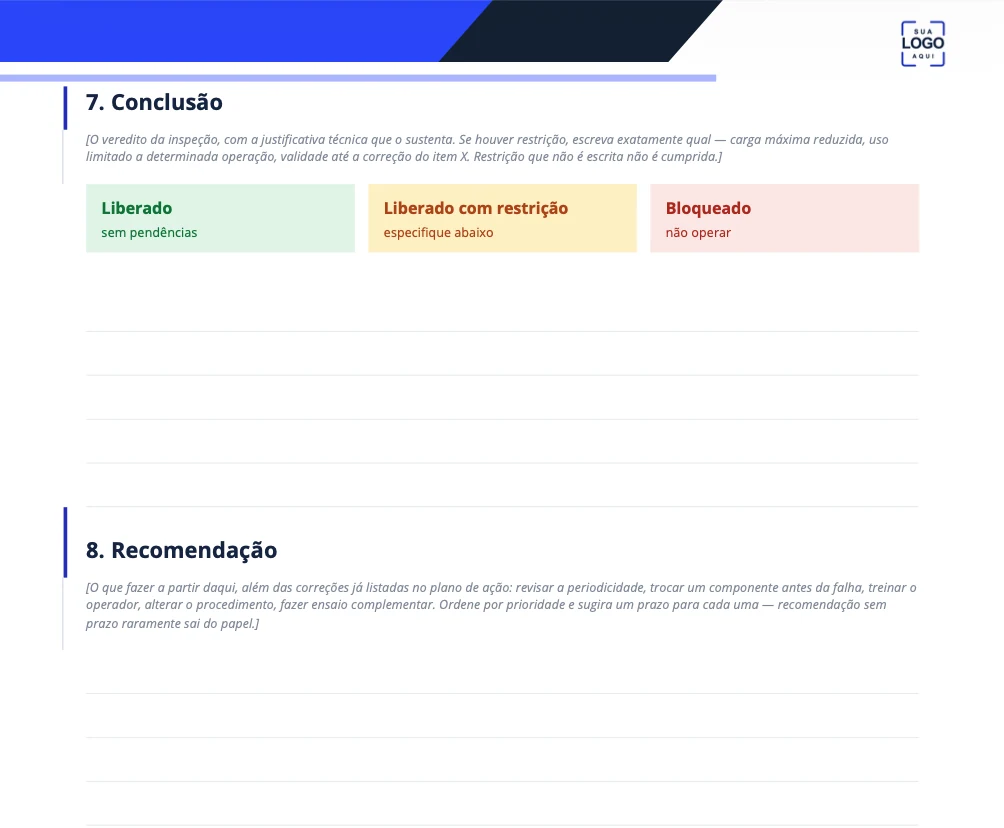
A conclusão é o veredito, e ele é sempre um dos três: liberado, liberado com restrição ou bloqueado. O do meio é o mais comum e o que mais se perde em relatórios que só têm sim e não — por isso a restrição precisa vir escrita com todas as letras: carga máxima reduzida a tanto, uso limitado a determinada operação, validade até a correção de um item específico. Restrição que não é escrita não é cumprida.
A recomendação, por fim, é o que fazer além de corrigir o que reprovou: rever a periodicidade, antecipar a troca de um componente, treinar o operador, pedir um ensaio complementar. Ela olha para a frente, enquanto o plano de ação da seção seguinte olha para o que já está errado. Ordene por prioridade e sugira prazo para cada uma — recomendação sem prazo raramente sai do papel.
Do que reprovou até a correção
A tabela de plano de ação no fim do documento é o que separa um relatório que descreve de um relatório que resolve.
| Coluna | O que preencher |
|---|---|
| O que | A não conformidade, como ela foi registrada na seção 4. |
| Como | A ação corretiva — o que será feito, não o que deveria acontecer. |
| Por que | O risco de não fazer. É o que sustenta a prioridade numa reunião. |
| Quem | Uma pessoa com nome. “Manutenção” não é responsável. |
| Quando | Data. “Assim que possível” não é prazo. |
| Quanto | O custo estimado, quando houver. |
O item mais ignorado é o quem, e é o que decide se a ação acontece. Uma pendência atribuída a um setor não tem dono: todo mundo supõe que outra pessoa vai tratar. O mesmo vale para o prazo — sem data, a correção compete com tudo o que tem data e perde sempre.
Uma linha aqui para cada item marcado como não conforme na seção 4. Se sobrou não conformidade sem linha no plano de ação, o relatório está incompleto.
O sumário se atualiza sozinho
Quase todo modelo gratuito de relatório traz um sumário digitado à mão. Funciona no dia em que o arquivo é feito e envelhece na primeira inspeção com muitas fotos: as seções descem de página, os números do sumário continuam onde estavam, e o documento chega ao cliente apontando para a página errada.
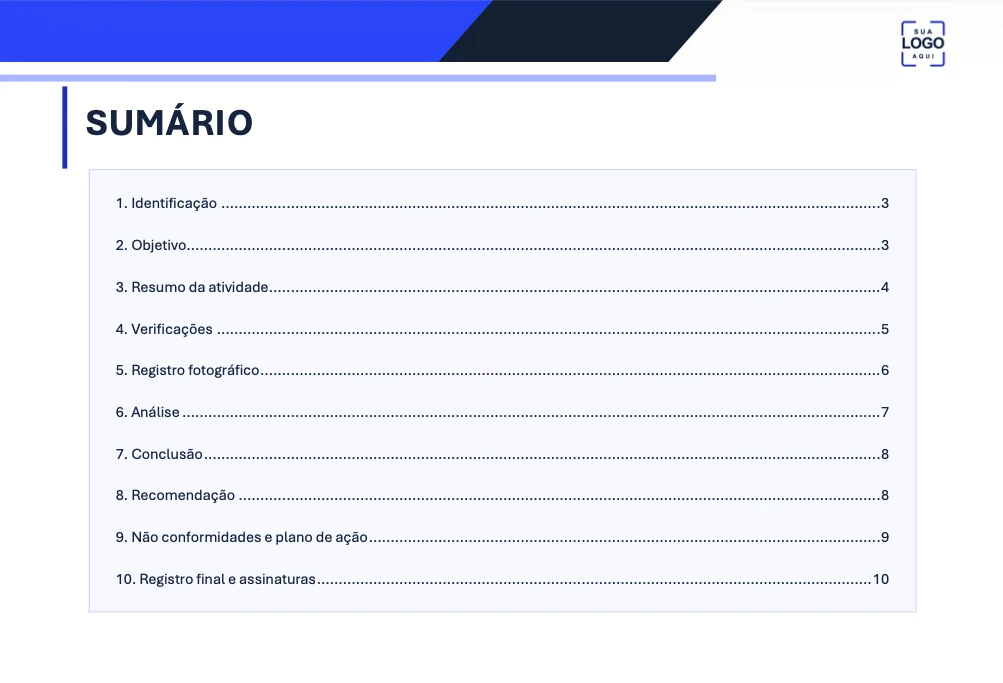
Aqui o sumário é o campo nativo do Word. Número, nome e página de cada linha são lidos dos títulos do corpo, não digitados. Quando terminar de preencher, clique sobre ele e escolha Atualizar Sumário — ou selecione o documento inteiro com Ctrl+A e pressione F9. As páginas acertam de acordo com o tamanho que o relatório ficou.
Os títulos das seções também são numerados automaticamente, e isso resolve o incômodo maior. Se a inspeção não teve recomendação a fazer, você apaga a seção inteira: as seguintes se renumeram sozinhas no corpo, e a linha correspondente some do sumário na próxima atualização. Nada de reescrever “8” onde estava “9” em cinco lugares diferentes.
O sumário também funciona como navegação enquanto você trabalha: Ctrl+clique (ou ⌘+clique no Mac) em qualquer linha salta direto para a seção.
Como preencher sem quebrar o layout
Todo texto em cinza itálico entre colchetes é campo a substituir — inclusive o [TÍTULO DO RELATÓRIO] da capa. Selecione o colchete inteiro e digite por cima; a formatação do trecho já está definida e o texto novo assume a cor e o tamanho certos.
Para inserir uma foto, clique com o botão direito na moldura e escolha Alterar Imagem → Deste Dispositivo. Vale a pena insistir nesse caminho em vez do Inserir → Imagens do menu: o Alterar Imagem preserva o quadro e encaixa a foto preenchendo o espaço inteiro, cortando o que sobra. O outro caminho respeita a proporção original e deixa faixa branca — e é por isso que fotos em pé e deitadas convivem na mesma grade sem desalinhar nada. O logo no alto das páginas internas está no cabeçalho: dois cliques no topo da página abrem a edição, e trocar ali vale para todas de uma vez.
A cor do documento é a azul #0F38C4. Para deixá-lo com a identidade da sua empresa, selecione os trechos coloridos e use Cor da Fonte no texto e Sombreamento nas faixas e nos selos.
Requisitos
Word 2013 ou superior, Google Docs ou LibreOffice Writer. Sem macro nenhuma — o sumário usa campos nativos do Word, que qualquer versão entende e que o Google Docs converte na importação. O documento usa a fonte Open Sans, gratuita no Google Fonts; sem ela instalada, o Word substitui por uma parecida e o layout continua de pé.
Perguntas frequentes
Preciso me cadastrar para baixar?
Não. O download é direto, sem formulário e sem e-mail. Use e adapte à vontade no seu trabalho, inclusive com os seus clientes — o que não vale é revender o arquivo nem publicá-lo em outro site como material próprio.
Serve para que tipo de inspeção?
Para qualquer uma. As seções são neutras de propósito: quem inspeciona guindaste, quadro elétrico, elevador, cobertura predial ou frota preenche o mesmo esqueleto e troca as perguntas da seção 4 pelo próprio roteiro. Se a sua inspeção segue uma norma específica, escreva os itens dela ali. E se você está montando o seu primeiro, o guia relatório fotográfico: o que é e como fazer percorre a estrutura inteira, seção por seção. Para a inspeção que precisa de um laudo curto — critério em cada item, medições e parecer em três páginas —, o modelo de relatório de inspeção é o irmão menor deste.
Dá para colocar mais de dezoito fotos?
Dá. Selecione a tabela inteira de seis fotos, copie e cole logo abaixo do bloco existente, e renumere as legendas. Não há limite prático — o que cresce é o tamanho do arquivo, então comprima as imagens antes se for enviar por e-mail.
Por que o arquivo é Word e não PDF?
Porque modelo serve para ser editado. Depois de preencher, exporte em PDF antes de mandar para o cliente: Arquivo → Salvar como → PDF. Assim o relatório chega com o layout travado e as fotos na posição certa, independentemente do programa de quem abre.
As fotos ficam com qualidade ruim?
O Word comprime imagens ao salvar, por padrão. Se as suas fotos precisam de detalhe — trinca fina, número de série, leitura de manômetro —, vá em Arquivo → Opções → Avançado e marque “Não compactar imagens no arquivo” antes de inserir.
Tem versão em Excel do relatório fotográfico?
Não, e é de propósito. O Excel guarda a foto solta sobre a grade, sem prendê-la a uma célula: ao inserir uma linha ou mudar a largura de uma coluna, as imagens saem do lugar — o mesmo problema do documento em branco no Word, só que pior de arrumar. O modelo é em Word porque as fotos moram dentro de tabelas e a legenda fica presa à foto. Para o que é conta e não evidência — checklist, plano de manutenção, controle de O.S. —, os materiais em Excel continuam sendo a escolha certa.
Dá para usar junto com as outras planilhas?
Dá. Este modelo é o documento que sai da inspeção; a planilha de checklist de inspeção é o que organiza o roteiro e a criticidade antes dela, e o plano de ação 5W2H é onde as pendências deste relatório continuam sendo acompanhadas depois.
Exemplo de relatório fotográfico preenchido
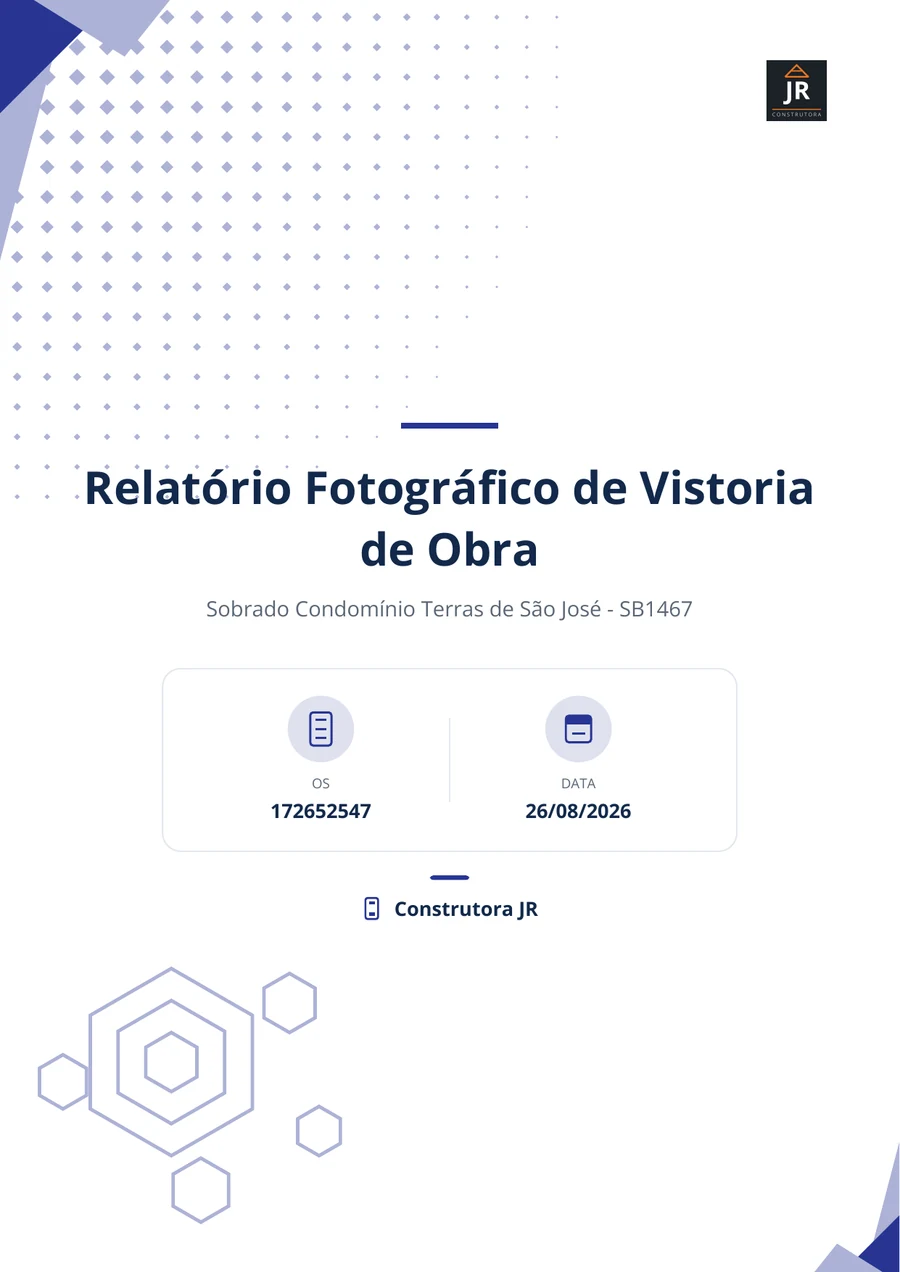
Vale ver aonde um documento desse chega quando volta do campo preenchido: um relatório fotográfico de vistoria de obra gerado no Andonize, com quinze páginas — canteiro, segurança do trabalho, fundações, alvenaria, instalações —, fotos presas a cada item verificado, medições com critério de aceitação e plano de ação no fim. Abra o exemplo em PDF. Esse documento é o retrato da condição em uma data; o registro que se repete todo dia na obra — efetivo, clima, serviços, ocorrências — é o diário de obra (RDO), com rotina própria.
O que muda quando deixa de ser Word
Um modelo resolve o layout. Ele não resolve o trabalho que vem antes e depois: alguém ainda precisa transferir as fotos do celular para o computador, achar qual imagem é de qual item, escrever a legenda de memória e digitar de novo o que já foi anotado em campo. Em uma inspeção por semana isso é aceitável. Em cinco por dia, é a noite inteira de alguém.
Se a sua dúvida é como essa rotina acontece sem a etapa de digitação, a resposta está em Relatório fotográfico de inspeção. É lá que mostramos como a foto tirada no celular fica presa ao item que ela comprova, como o relatório sai com a sua marca no mesmo formato desta página — capa, sumário, selos, galeria — e como o que reprovou vira pendência com responsável e prazo em vez de virar um parágrafo de observação.